任务分组功能使用指南
刚开始用表格管理任务时,会发现表格只是对任务进行逐条罗列,当任务数量多、类型杂时,很难快速按类别梳理信息。任务分组功能可以解决这个问题:它能按照任务类型自动聚合归类,支持从更多维度查看表格数据,大幅提升信息查看与分析效率。
什么是任务分组
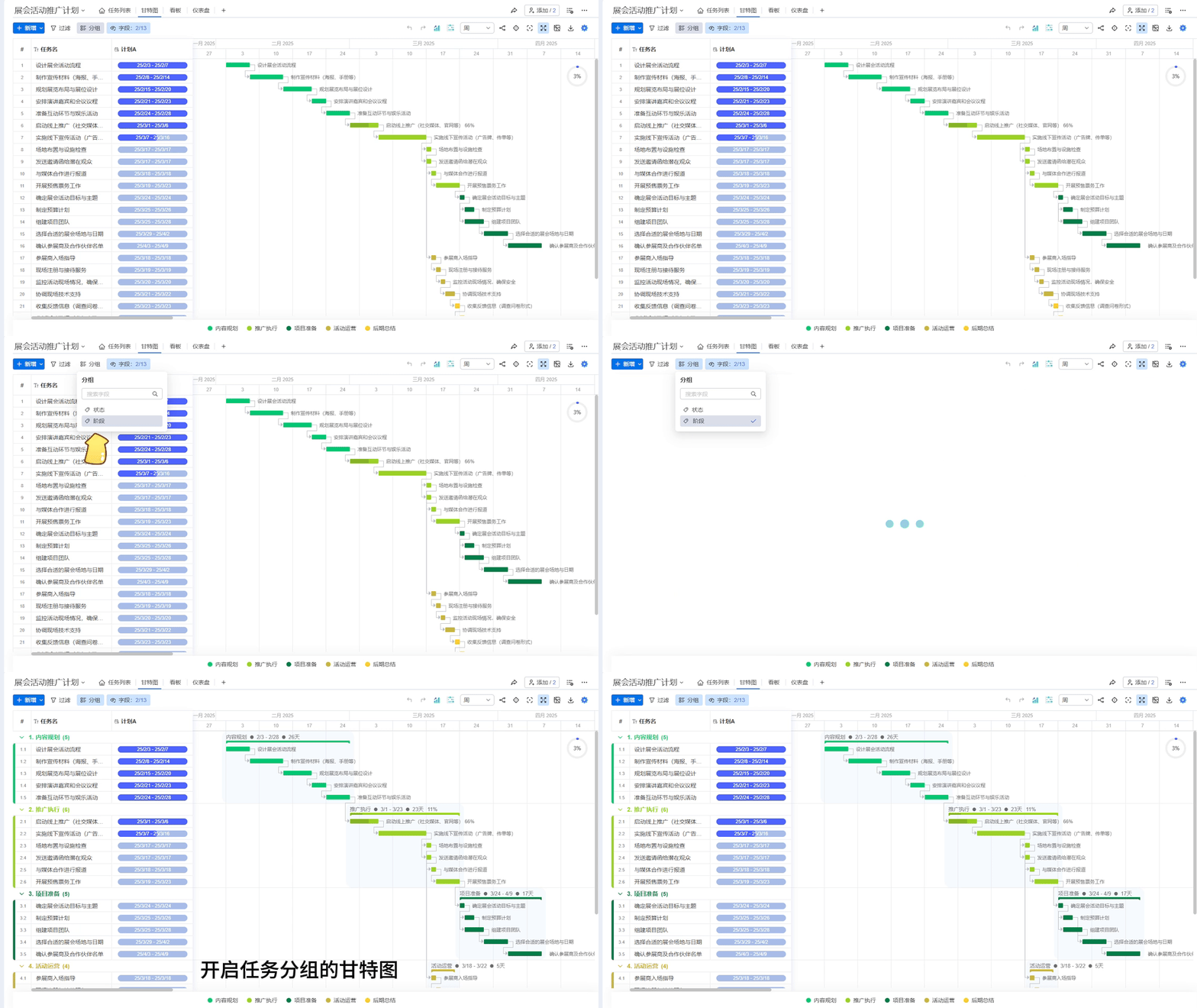
甘特图提供了任务分组聚合能力,开启分组功能后,同一分类的任务会被整合到同一个分组模块中,模块颜色会根据对应的分组字段自动匹配填充。整体信息层级更直观清晰,不用手动翻找同类任务,查看进度、梳理数据都更方便。
开启分组功能
分组功能需要基于「标签」字段实现,我们按照 “添加字段→配置选项→开启分组” 的顺序操作即可,全程只需 3 步。
步骤 1:添加标签字段
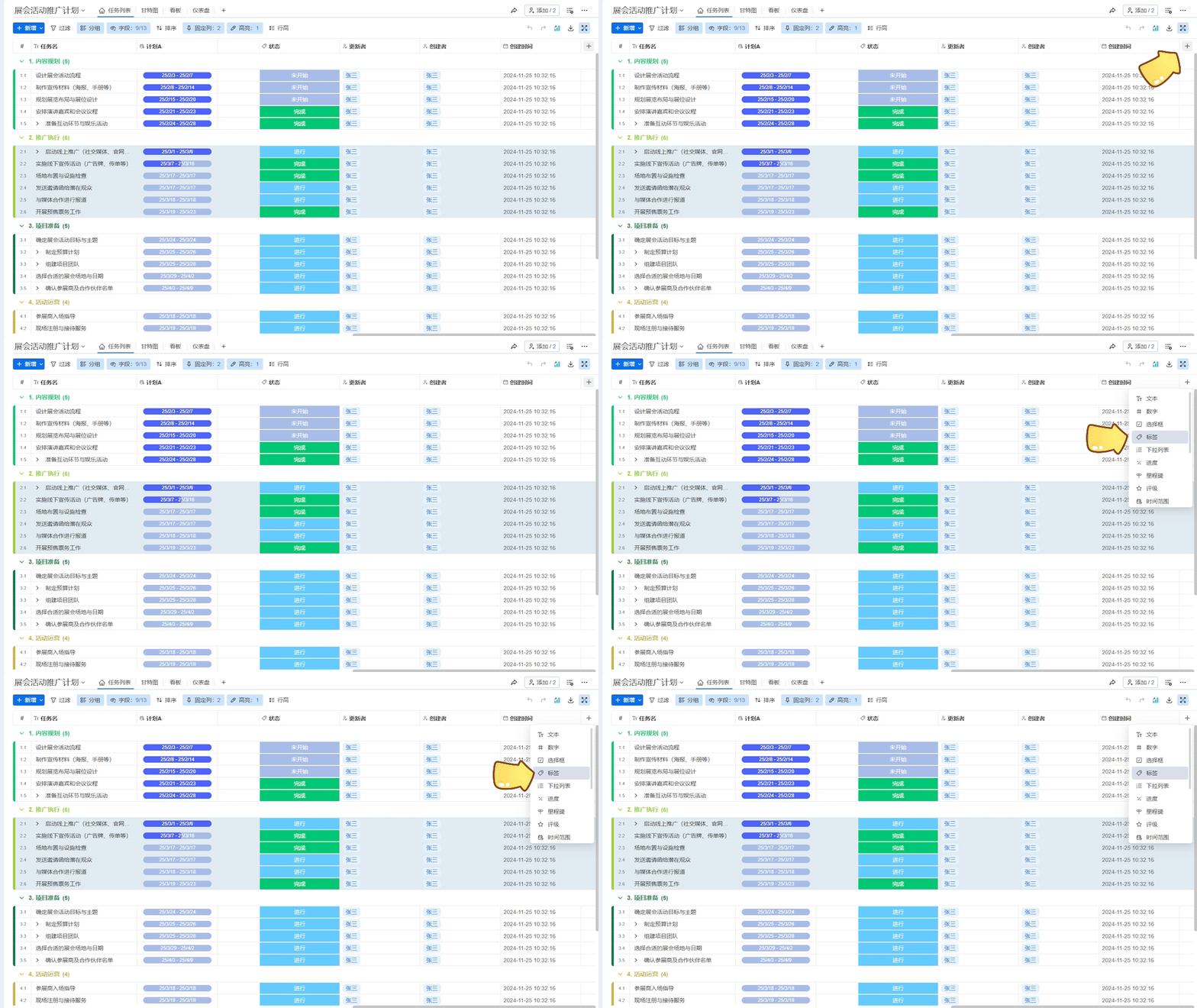
手动创建的项目,需要先新增标签字段作为分组的依据: 在表格头部的右侧,点击 「+」按钮,在弹出的下拉菜单中选择「标签」,即可完成字段添加。
步骤 2:配置标签选项
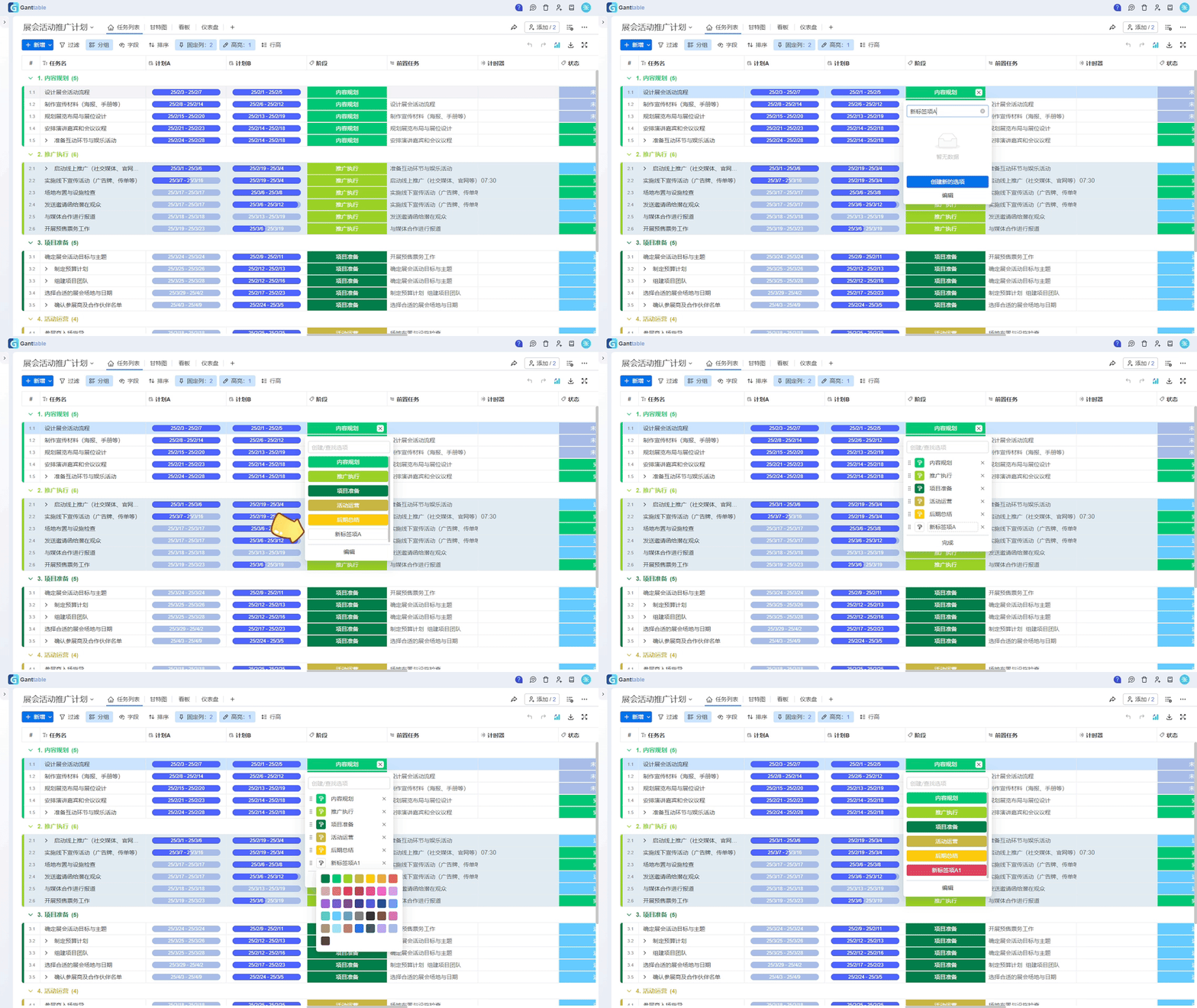
新创建的标签字段没有默认选项,需要手动自定义分类: 你可以为每个分类设置专属名称、挑选对应颜色,还可以调整选项的排序顺序。 举个参考:你可以按任务类型添加「需求开发」「测试验证」「运维优化」等标签,也可以按优先级添加「高优先级」「中优先级」「低优先级」。
步骤 3:开启分组
给所有任务设置好对应标签后,点击页面上的 「分组」按钮,在下拉选项里选择你配置好的标签字段,系统就会自动按标签完成任务分组。 小提示:后续如果新增了标签选项,分组中会自动生成对应的新分组模块,无需重复设置。