甘特图配色
第一次做甘特图,排完所有任务后,页面上全是清一色的灰色任务条,既显得单调不专业,汇报时没法一眼抓住重点;也没法快速区分不同类型的任务,找信息全靠挨个读文字。

其实用好甘特图的任务配色功能,既能轻松做出视觉清爽、层次分明的专业排期图,让汇报展示眼前一亮;还能通过颜色承载多维度项目信息,不用点开任务详情就能快速识别任务属性。
配色的核心价值:不止好看,更提效率
1. 打造专业视觉效果,汇报更出彩
告别单调的灰色默认样式,用规范统一的色彩区分不同任务,整张甘特图结构清晰、视觉整洁。不管是给领导汇报还是同步给项目成员,都能第一时间传递出专业的项目管理质感,让排期计划更有说服力。

# 2. 颜色承载多维度信息,降低识别成本
每一种颜色都对应一类任务属性,相当于给任务条加上了可视化分类标签,不用逐个查看任务详情,扫一眼颜色就能快速判断任务类型。常见的分类维度有:
- 按任务类型:核心任务、辅助任务、里程碑节点
- 按负责部门:策划组、执行组、宣传组
- 按优先级:高、中、低
- 按任务状态:未开始、进行中、已完成
系统会在甘特图底部自动显示颜色对应的分类说明,所有人都能快速看懂配色规则,信息传递效率更高。
三步完成甘特图配色
任务配色通过「标签」字段实现,先给任务打上分类标签,再关联到甘特图样式,后续调整分类、修改颜色都可以批量管理,灵活又省心。
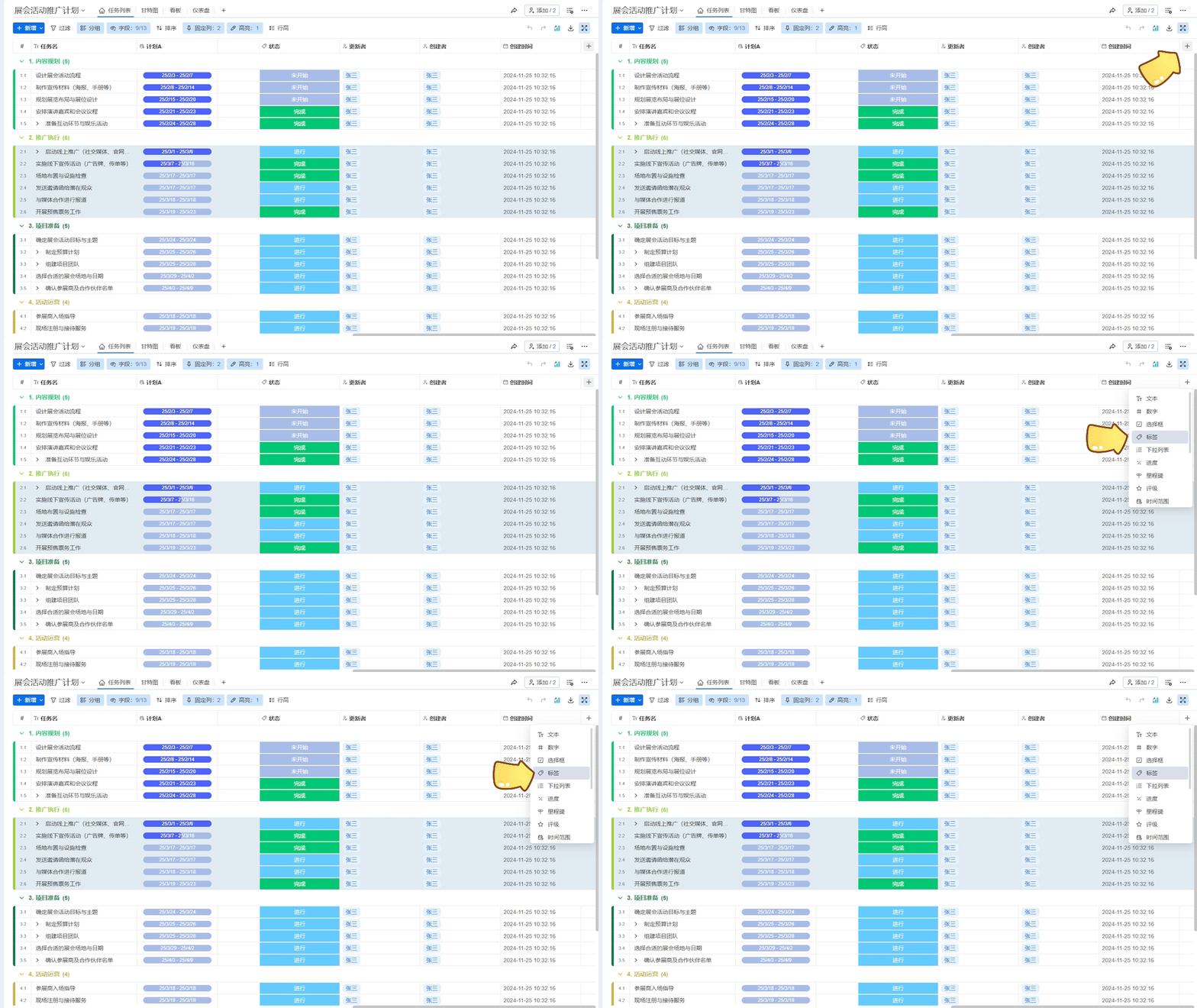
1. 创建标签字段
在表格头部右侧点击「+」按钮,从下拉菜单中选择「标签」类型字段,即可新增一个用于分类的标签列。 你可以根据自身的分类需求给字段命名,比如 “任务类型”“优先级”“负责部门”,方便后续管理。
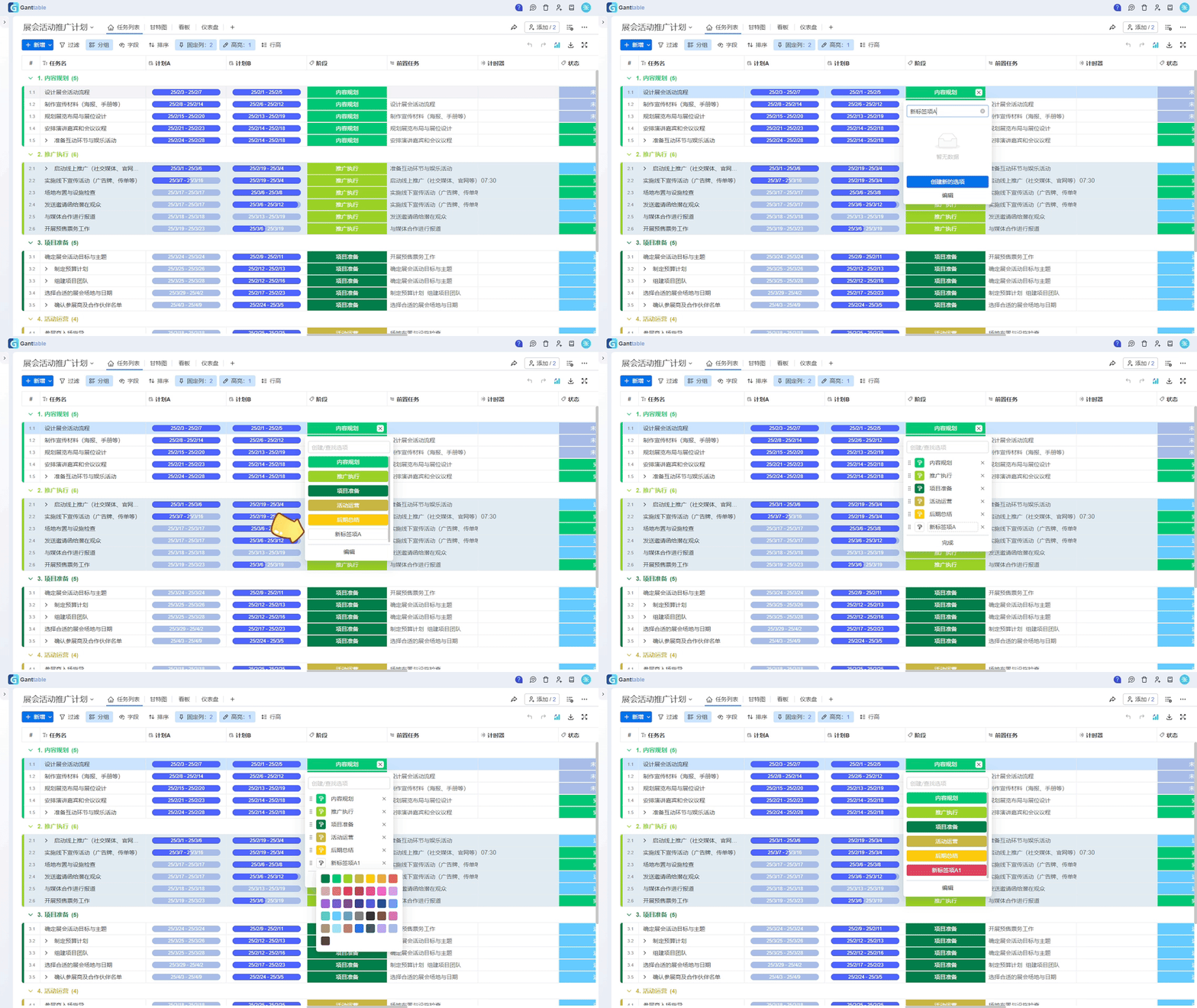
2. 配置标签选项与颜色
新建的标签字段默认没有选项,你可以手动添加分类条目,为每一个选项设置名称、对应颜色,还可以自由调整选项的排序顺序。 比如要按优先级分类,就可以添加 “高优先级(红色)、中优先级(黄色)、低优先级(绿色)” 三个选项。
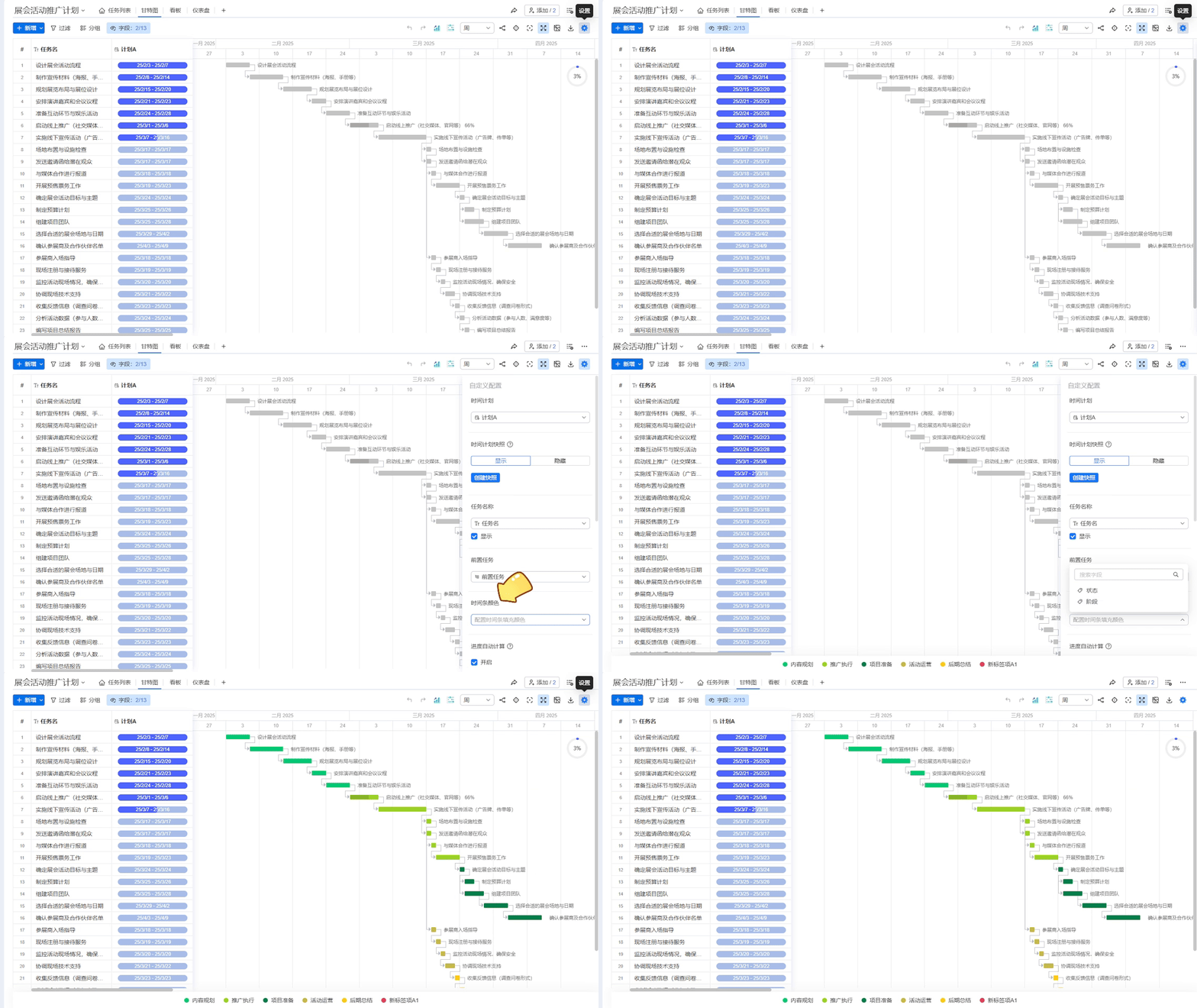
3. 应用到甘特图视图
配置完标签后,打开甘特图的配置面板,在配色设置中选择刚才创建的标签字段,系统就会自动按照标签颜色,为所有任务条批量上色。 后续给任务分配对应标签时,颜色会自动同步显示,无需手动逐个设置。